엑셀을 사용하다 보면 이름, 전화번호, 주소, 상품코드처럼 긴 문자에서 필요한 부분만 따로 가져와야 하는 경우가 자주 있습니다. 이럴 때 가장 많이 사용하는 함수가 바로 LEFT, RIGHT, MID 함수입니다.
이 세 가지 함수만 제대로 익혀도 업무 속도가 눈에 띄게 빨라집니다. 실제로 사무직, 회계, 총무, 영업관리, 재고관리 등 거의 모든 분야에서 자주 사용하는 함수이기도 합니다.
이번 글에서는 엑셀을 처음 접하는 분들도 쉽게 이해할 수 있도록 하나씩 알아보겠습니다.
LEFT 함수란?
LEFT 함수는 문자의 왼쪽(앞쪽)부터 원하는 개수만큼 가져오는 함수입니다.
즉 LEFT(Text, Num_chars) 함수는 지정한 텍스트의 첫 문자(맨 왼쪽)에서 부터 지정된 개수의 문자를 추출 반환 합니다.
- 텍스트 : 가져올 문자가 있는 셀
- 글자수 : 왼쪽부터 몇 글자를 가져올 것인지 지정
예제

LEFT 함수는 언제 사용할까?
실무에서는 다음과 같은 경우가 많습니다.
- 제품코드 앞자리 추출
- 사번 앞자리 추출
- 연도만 추출
- 지역명 추출
RIGHT 함수란?
RIGHT 함수는 이름 그대로 오른쪽(뒤쪽)부터 필요한 문자만 가져오는 함수입니다.
기본 형식
RIGHT(Text, Num_chars)
위 함수는 지정한 텍스트의 마지막 문자(맨 오른쪽)에서 부터 지정된 개수의 문자를 추출하여 반환합니다.
예제
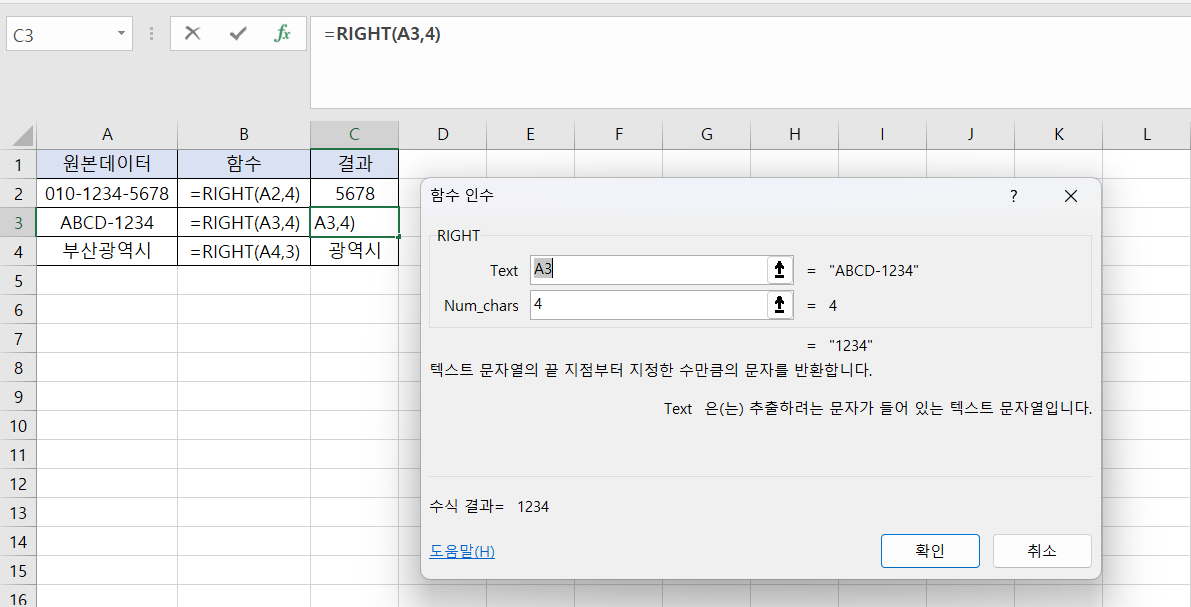
RIGHT 함수 활용
가장 많이 사용하는 예입니다.
전화번호 뒤에 네자리만 가져오기, "학년/반"에서 반만 가져오기 등 있으며
실무에서는
- 휴대전화 끝번호
- 제품번호 마지막 숫자
- 주민번호 뒷자리 일부
등을 추출할 때 많이 사용합니다.
MID 함수란?
MID 함수는 문자열의 중간에서 원하는 위치부터 필요한 개수만큼 가져오는 함수입니다.
기본 형식
MID(Text, Start_Num, Num_chars) 함수는 텍스트(Text)에서 지정한 위치(Start_Num)의 지정한 개수(Num_chars)만큼의 문자를 추출 반환 합니다.
여기서 중요한 것은
- 어디서부터 시작할 것인지
- 몇 글자를 가져올 것인지
두 가지를 지정해야 한다는 점입니다.
MID 함수 예제
예를 들어
"2026-07-31" 에서 "07" 만 가져오려면 함수를 "=MID(A2,6,2)" 입니다.
의미는
- 6번째 문자부터
- 2글자를 가져오라는 뜻입니다.
또 다른 예를 들어보면
"ABC-12345" 에서 숫자만 추출하는 함수는 "=MID(A2,5,5)"으로 결과값은 "12345"로 표시됩니다.
예제
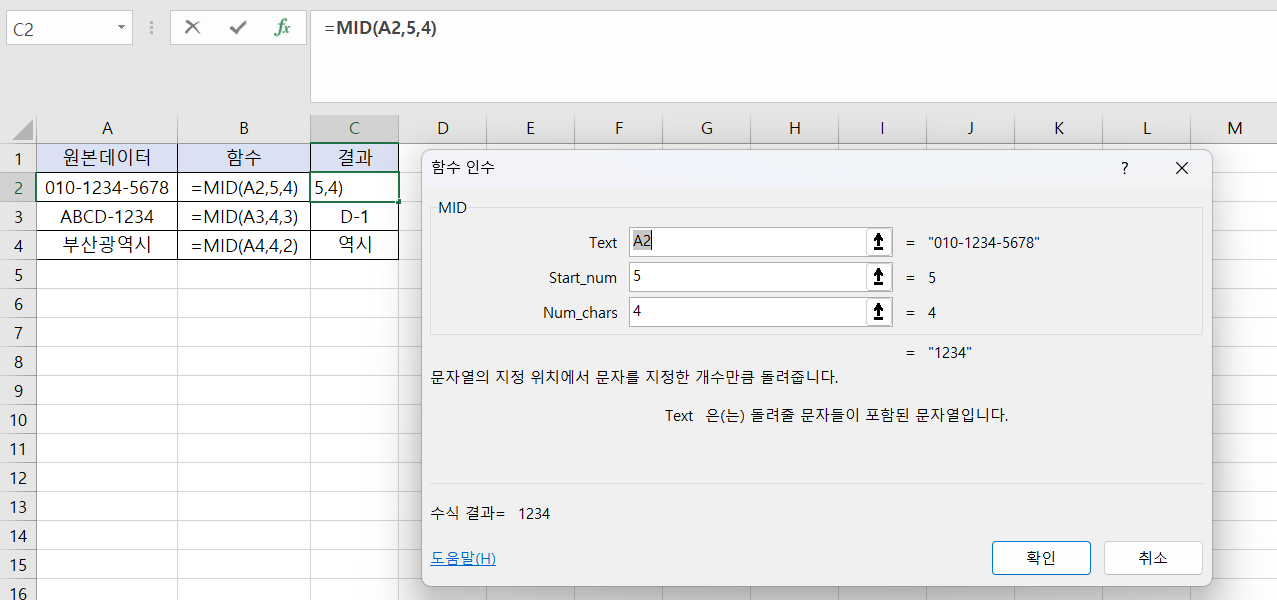
LEFT, RIGHT, MID 차이점 한눈에 보기
| 함수 | 의미 | 사용 예 |
| LEFT | 왼쪽부터 추출 | 성씨, 연도, 제품코드 앞자리 |
| RIGHT | 오른쪽부터 추출 | 전화번호 끝자리, 상품번호 |
| MID | 중간부터 추출 | 월, 주민번호 일부, 제품번호 |
간단히 기억하면
앞은 LEFT, 뒤는 RIGHT, 가운데는 MID
입니다.
실무에서 가장 많이 사용하는 예제
① 주민등록번호 : 생년월일만 추출, 성별 숫자 추출
② 전화번호 : 끝번호만 추출
③ 제품코드 : 품목, 연도, 일련번호 등 추출
초보자가 가장 많이 하는 실수
① 공백도 글자 수에 포함됩니다.
예를 들어 "홍 길동"
처럼 띄어쓰기가 있다면
공백도 한 글자로 계산됩니다.
② 숫자도 문자처럼 계산됩니다.
도 LEFT, RIGHT, MID 함수에서는 문자열처럼 처리할 수 있습니다.
③ 시작 위치를 잘못 입력하는 경우
MID 함수는 =MID(셀, 시작위치, 글자수) 이므로 시작 위치를 정확히 세어야 합니다.
알아두면 좋은 팁
LEFT, RIGHT, MID 함수는 단독으로도 많이 사용하지만, LEN, FIND, SEARCH, IF 함수와 함께 사용하면 더욱 강력해집니다.
예를 들어 이름, 주소, 이메일, 제품코드 등 일정하지 않은 문자열도 원하는 부분만 자동으로 추출할 수 있어 실무 활용도가 매우 높습니다.
엑셀 숫자로 된 금액을 한글로 변경하기 / 숫자를 텍스트로 변경
예전 지인의 부탁으로 엑셀로 된 거래명세서를 요청하였다. 그래서 뭐 어려운 일도 아니고 해서 대충 하나 만들어 건네주었다 이네 고맙다는 말을 전해 듣고 예사롭지 않게 하루하루가 지나갔
chuljoo.tistory.com
[시트 보호] 기초 데이터 내용 수정 변경 못하게 / 기초 자료 수식 보호하기
직장에서나 혹은 학교에서든 기초자료를 통하여 분석이나 보고서, 과제물을 제출을 할 때 의도치 않게 그 수치가 달라져 있어 이만저만한 낭패를 본 적이 있을 것이다. 이러한 문제적 사항에서
chuljoo.tistory.com
마무리
엑셀을 배우다 보면 어렵게 느껴지는 함수가 많지만, LEFT, RIGHT, MID 함수는 가장 기본이면서도 가장 자주 사용하는 함수입니다.
- LEFT는 왼쪽에서 가져오고,
- RIGHT는 오른쪽에서 가져오며,
- MID는 원하는 위치에서 필요한 만큼 가져옵니다.
이 세 가지 함수만 익혀도 데이터 정리, 문서 작성, 제품관리, 회계, 인사관리 등 다양한 업무를 훨씬 빠르고 정확하게 처리할 수 있습니다. 처음에는 간단한 예제로 연습해 보고, 익숙해지면 여러 함수를 조합하여 사용하는 방법까지 도전해 보시기 바랍니다.
'IT' 카테고리의 다른 글
| 엑셀 통계 함수 AVERAGEIF와 AVERAGEIFS, 초보자도 쉽게 이해하기 (1) | 2026.08.06 |
|---|---|
| 엑셀 INDEX 함수와 MATCH 함수 완벽 정리! 초보자도 쉽게 배우고 활용가능한 찾기·참조 함수 (0) | 2026.08.04 |
| 엑셀 병합 내가 선택한 영역에서 각 행별로 병합하기 하나씩 노가다 병합은 이제 그만 (1) | 2026.02.12 |
| 엑셀 드롭다운 목록 만들기 데이터 유효성 검사를 활용 콤보박스 만들기 (8) | 2025.02.08 |
| [시트 보호] 기초 데이터 내용 수정 변경 못하게 / 기초 자료 수식 보호하기 (9) | 2023.06.09 |


댓글